ผู้ใช้งานสามารถแก้ไขเอกสารค่าใช้จ่ายได้เฉพาะเอกสารที่มีสถานะ "ฉบับร่าง" เท่านั้น
ฉบับร่าง
สามารถแก้ไขข้อมูลได้
รอชำระเงิน
สามารถแก้ไขข้อมูลได้
ชำระเงินแล้ว
ไม่สามารถแก้ไขข้อมูลได้
ไปที่หน้าจอ "บันทึกค่าใช้จ่าย"
กรอกเลขที่เอกสารหรือชื่อผู้จำหน่ายในช่องค้นหา ระบบจะแสดงรายการเอกสารที่ตรงกับข้อมูลที่ค้นหา
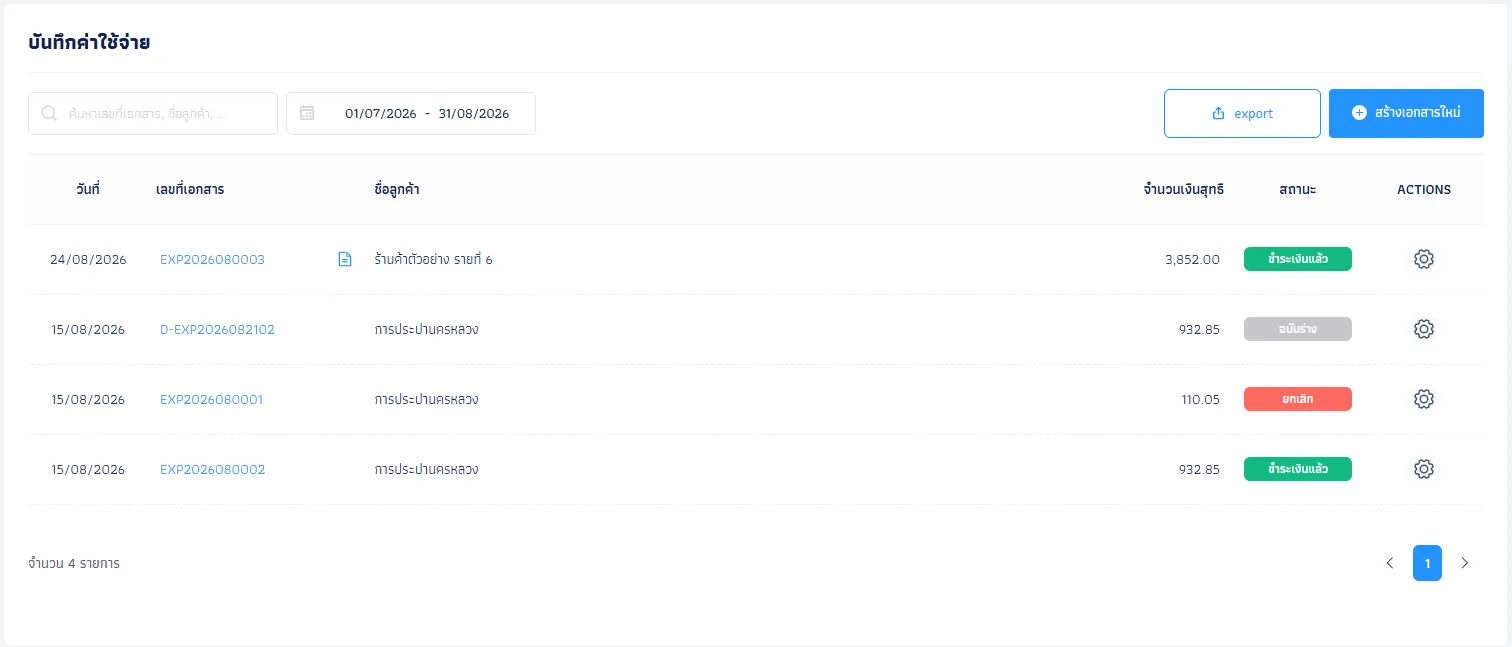
เลือกเอกสารสถานะ "ฉบับร่าง"
เลือก "แก้ไข" ในส่วน Actions ระบบจะแสดงหน้าจอ "แก้ไขค่าใช้จ่าย"
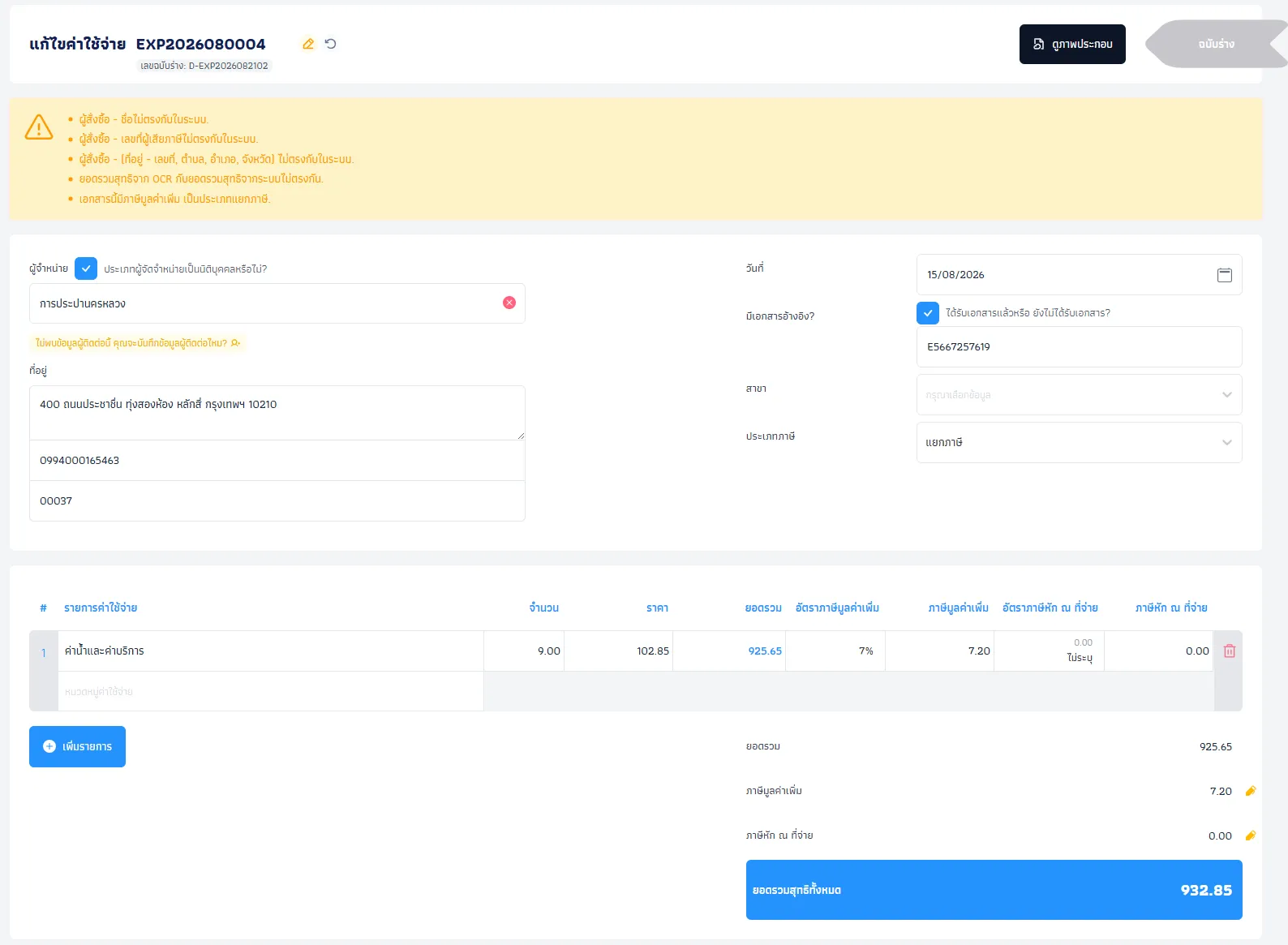
กรณีเอกสารถูกสร้างด้วย AI (OCR) ให้ตรวจสอบการแจ้งเตือนที่ระบบแสดง เปรียบเทียบข้อมูลกับเอกสารต้นฉบับ และแก้ไขข้อมูลที่ไม่ถูกต้อง ตัวอย่างข้อมูลที่อาจมีการแจ้งเตือน ได้แก่
ชื่อผู้จำหน่ายไม่ตรงกับข้อมูลในระบบ
ยอดรวมสุทธิจาก OCR ไม่ตรงกับยอดที่ระบบคำนวณ
ประเภทภาษีมูลค่าเพิ่มไม่ตรงกับข้อมูลที่ระบบตรวจพบ
การแจ้งเตือนใช้สำหรับช่วยตรวจสอบข้อมูล ควรตรวจสอบกับเอกสารต้นฉบับทุกครั้ง
ข้อมูลผู้จำหน่าย
แก้ไขข้อมูลให้ถูกต้อง ได้แก่ ผู้จำหน่าย ที่อยู่ เลขประจำตัวผู้เสียภาษี สาขาผู้จำหน่าย และประเภทผู้จำหน่าย
หากระบบแจ้งเตือนว่าไม่พบข้อมูลผู้จำหน่าย ให้ตรวจสอบและแก้ไขข้อมูลตามที่ระบบกำหนด
ข้อมูลเอกสาร
แก้ไขข้อมูลที่ต้องการ ได้แก่ วันที่ เอกสารอ้างอิง เลขที่เอกสารอ้างอิง สาขา และประเภทภาษี
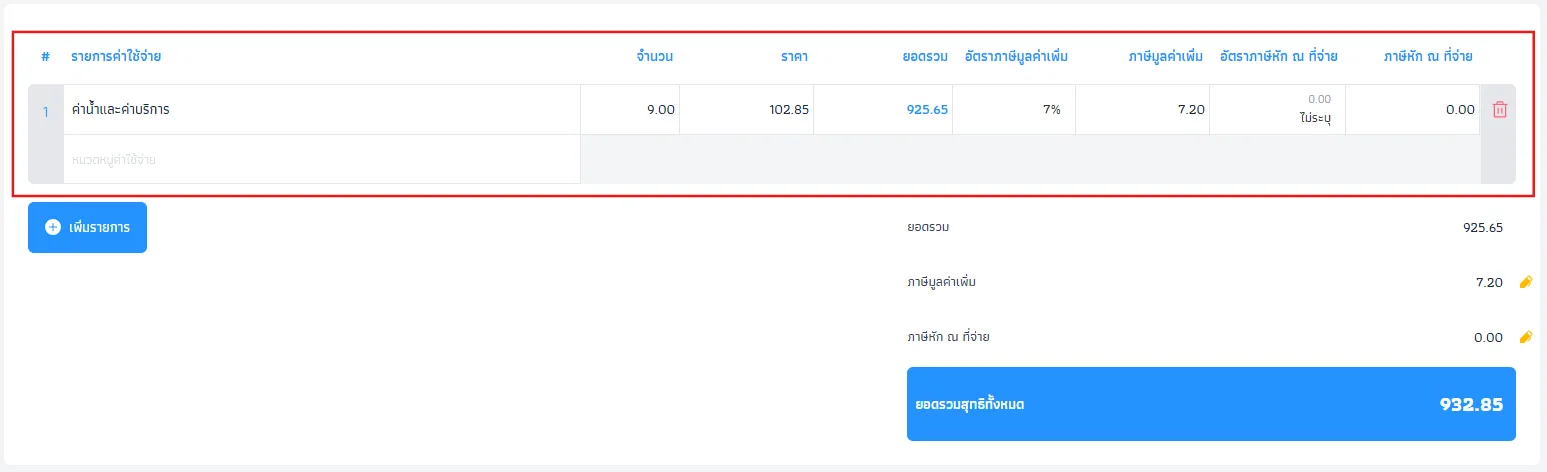
เลือกรายการที่ต้องการแก้ไข
แก้ไขข้อมูล ได้แก่ รายการค่าใช้จ่าย หมวดหมู่ค่าใช้จ่าย จำนวน ราคา อัตราภาษีมูลค่าเพิ่ม และอัตราภาษีหัก ณ ที่จ่าย
เพิ่มรายการ
หากต้องการเพิ่มรายการ ให้เลือก "+ เพิ่มรายการ"
ลบรายการ
หากต้องการลบรายการ ให้เลือกไอคอนถังขยะด้านขวาของรายการ
ระบบจะคำนวณยอดรวมและภาษีใหม่ตามข้อมูลที่แก้ไข
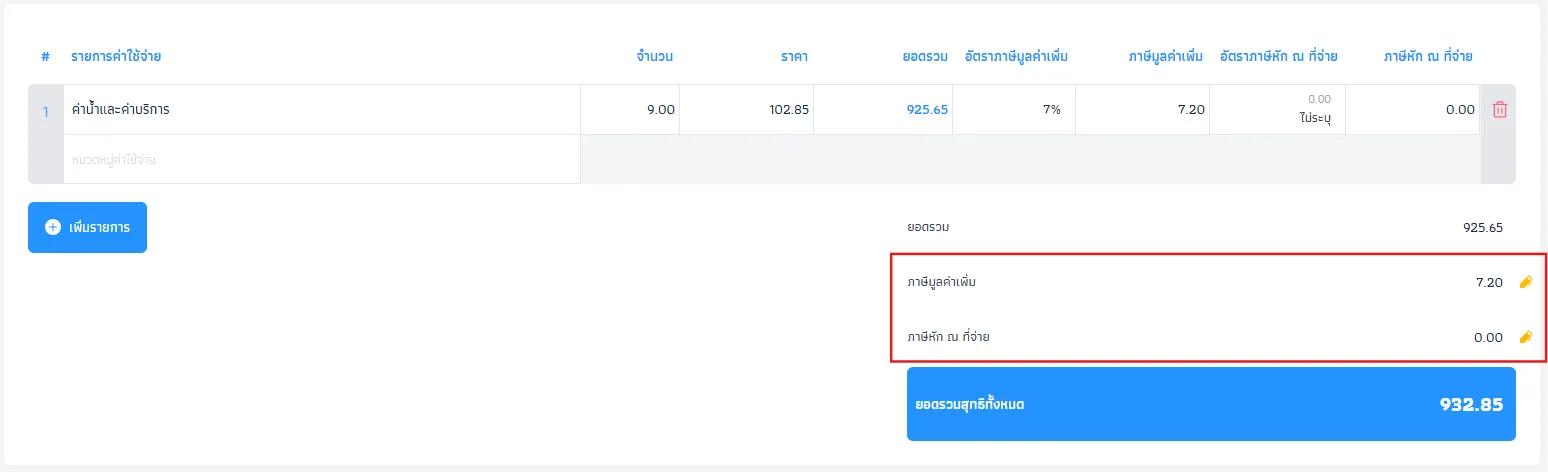
ตรวจสอบยอดรวม ภาษีมูลค่าเพิ่ม และภาษีหัก ณ ที่จ่าย
ในส่วนสรุปยอด
หากยอดภาษีไม่ตรงกับเอกสาร
ให้เลือกไอคอน "แก้ไข" แล้วปรับยอดภาษีให้ตรงกับเอกสารต้นฉบับ
ตรวจสอบ "ยอดรวมสุทธิทั้งหมด" อีกครั้ง
หลังจากแก้ไขข้อมูล ระบบจะคำนวณยอดใหม่โดยอัตโนมัติ ให้ตรวจสอบยอดรวม ภาษีมูลค่าเพิ่ม ภาษีหัก ณ ที่จ่าย และยอดรวมสุทธิทั้งหมด โดยยอดรวมสุทธิทั้งหมดควรตรงกับยอดตามเอกสารต้นฉบับ
ไปที่ส่วน "บันทึกการชำระเงิน"
ตรวจสอบและแก้ไขข้อมูล ได้แก่ วันที่ชำระเงิน ชำระเงินโดย จำนวนเงินที่ชำระ ถูกหัก ณ ที่จ่าย และชำระเงินภายหลัง
ตรวจสอบยอดชำระและยอดค้างชำระ
ระบบจะคำนวณยอดชำระและยอดค้างชำระใหม่ตามข้อมูลที่แก้ไข
บันทึก/ฉบับร่าง
บันทึกข้อมูลและคงสถานะ "ฉบับร่าง" เพื่อกลับมาแก้ไขได้อีก
บันทึก/ออกเอกสารแล้ว
บันทึกข้อมูลและออกเอกสารเมื่อข้อมูลถูกต้องและพร้อมดำเนินการต่อ
หลังจากบันทึก ให้ตรวจสอบสถานะของเอกสารอีกครั้ง สถานะ "ฉบับร่าง" สามารถกลับมาแก้ไขได้ ส่วนสถานะ "ชำระเงินแล้ว" ไม่สามารถแก้ไขข้อมูลได้

โปรแกรมจัดการเอกสารออนไลน์ที่มี ประสิทธิภาพ
ปลอดภัยและใช้งาน ง่ายที่สุดสำหรับธุรกิจยุคใหม่