ใช้สำหรับบันทึกเอกสารค่าใช้จ่ายแบบทั่วไป โดยกรอกข้อมูลผู้จำหน่ายและรายการค่าใช้จ่ายด้วยตนเอง
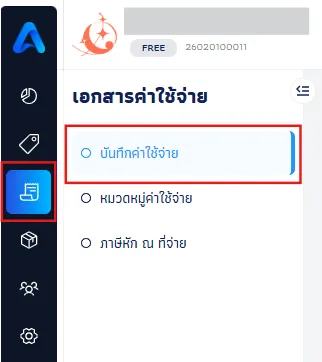
เลือกเมนู "เอกสารค่าใช้จ่าย"
เลือก "บันทึกค่าใช้จ่าย"
ระบบจะแสดงหน้าจอ "บันทึกค่าใช้จ่าย"
"+ สร้างเอกสารใหม่"
จากหน้าจอ "บันทึกค่าใช้จ่าย" เลือก "+ สร้างเอกสารใหม่"
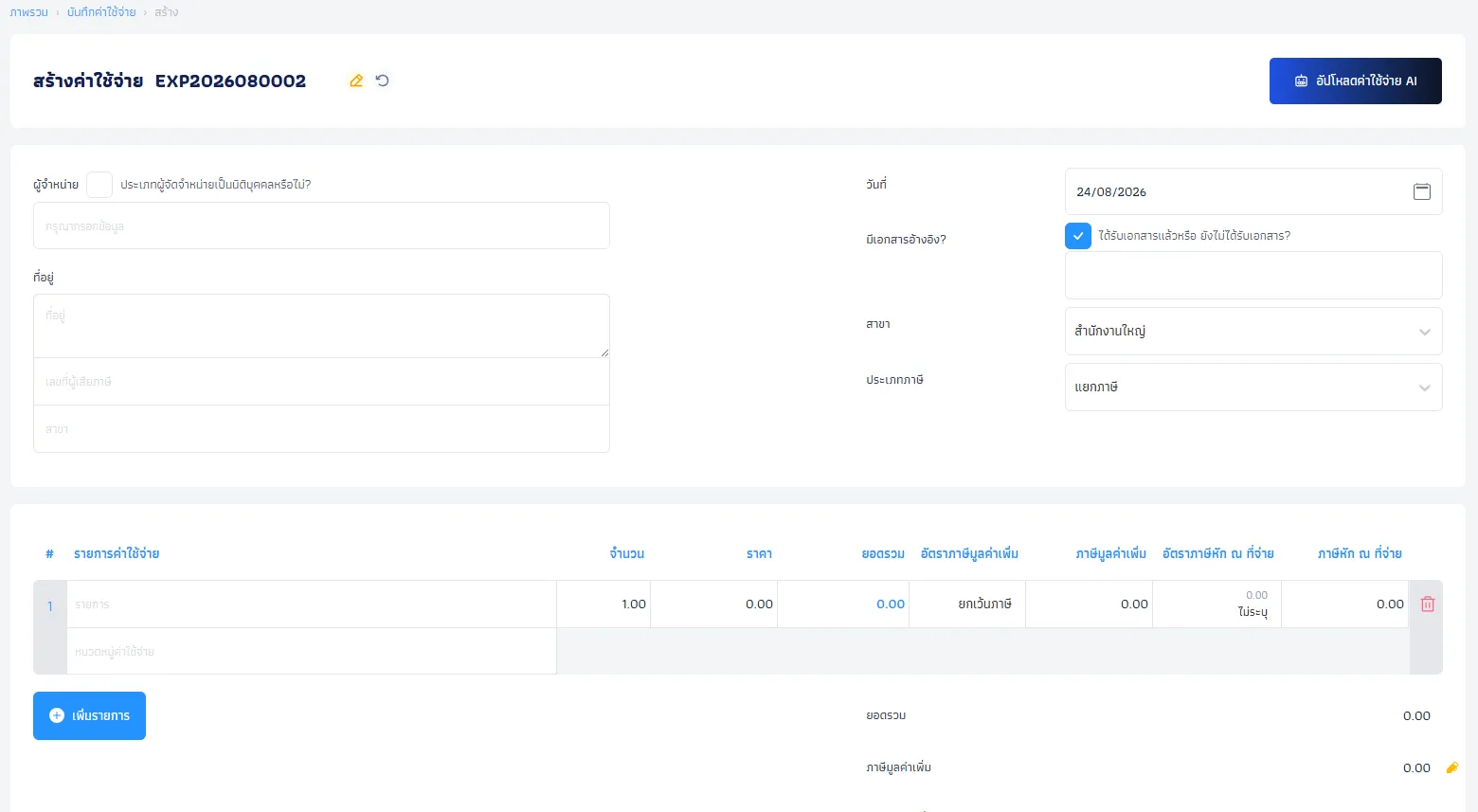
หน้าจอ "สร้างค่าใช้จ่าย"
ระบบจะแสดงหน้าจอ "สร้างค่าใช้จ่าย"
เลขที่เอกสาร
ระบบกำหนดเลขที่เอกสารให้อัตโนมัติ เช่น EXP2026080001
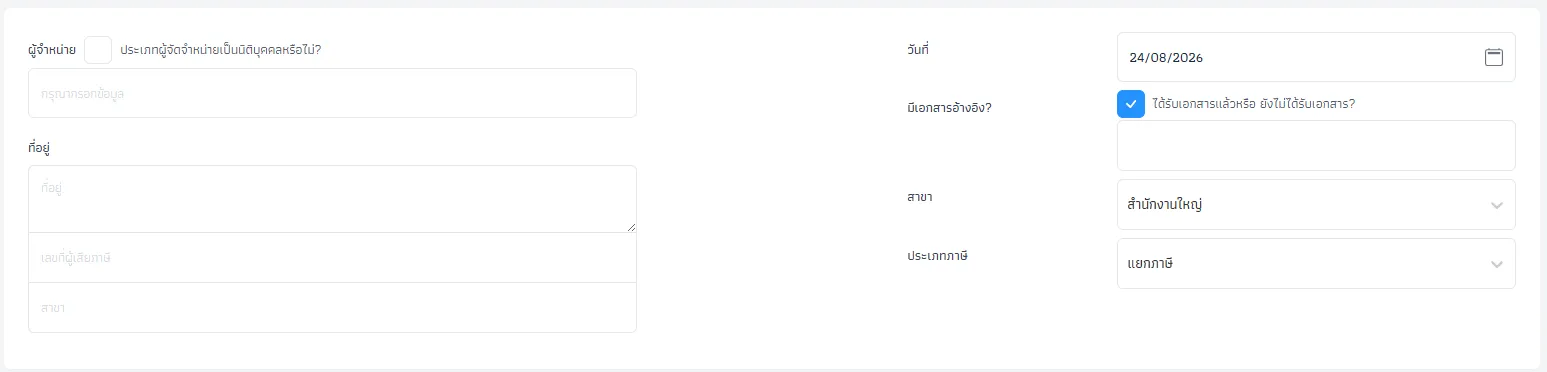
ผู้จำหน่าย
ระบุชื่อผู้จำหน่ายตามเอกสารต้นฉบับ
ที่อยู่
ระบุที่อยู่ของผู้จำหน่าย
เลขที่ผู้เสียภาษี
สาขาผู้จำหน่าย
ประเภทผู้จำหน่าย
เลือกว่าเป็นนิติบุคคลหรือไม่
วันที่
ระบุวันที่ของเอกสาร
เอกสารอ้างอิง
เลือก "มีเอกสารอ้างอิง" กรณีมีเอกสารอ้างอิง
สาขา
เลือกสาขาของบริษัทที่ใช้บันทึกรายการ
ประเภทภาษี
เลือกรูปแบบการคำนวณภาษี ได้แก่ แยกภาษี / รวมภาษี / ไม่มีภาษี
ระบบกำหนดค่าเริ่มต้นของวันที่เป็นวันที่ปัจจุบัน และสาขาเป็น "สำนักงานใหญ่"
รายการ
ระบุรายการค่าใช้จ่าย
หมวดหมู่ค่าใช้จ่าย
เลือกหมวดหมู่ที่เกี่ยวข้อง
จำนวนและราคา
ระบุจำนวนและราคา
ภาษีมูลค่าเพิ่ม
ตรวจสอบอัตราภาษีมูลค่าเพิ่มและภาษีมูลค่าเพิ่ม
ภาษีหัก ณ ที่จ่าย
ตรวจสอบอัตราภาษีหัก ณ ที่จ่ายและภาษีหัก ณ ที่จ่าย
เพิ่มรายการ
หากต้องการเพิ่มรายการ ให้เลือก "+ เพิ่มรายการ"
ลบรายการ
หากต้องการลบรายการ ให้เลือกไอคอนถังขยะด้านขวาของรายการ
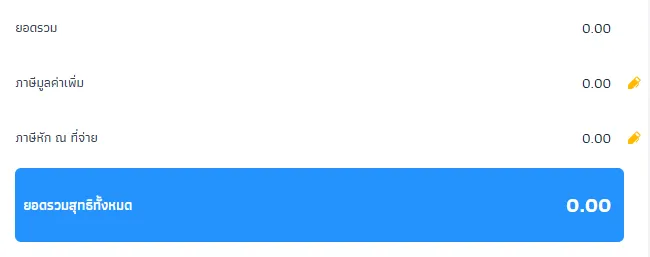
ระบบจะคำนวณยอดรวมและภาษีตามข้อมูลที่ระบุ

ยอดรวม
ภาษีมูลค่าเพิ่ม
ภาษีหัก ณ ที่จ่าย
ยอดรวมสุทธิทั้งหมด
หากยอดภาษีไม่ตรงกับเอกสาร ให้เลือกไอคอนดินสอเพื่อแก้ไขยอด หลังจากแก้ไขแล้ว ให้ตรวจสอบ "ยอดรวมสุทธิทั้งหมด" อีกครั้ง
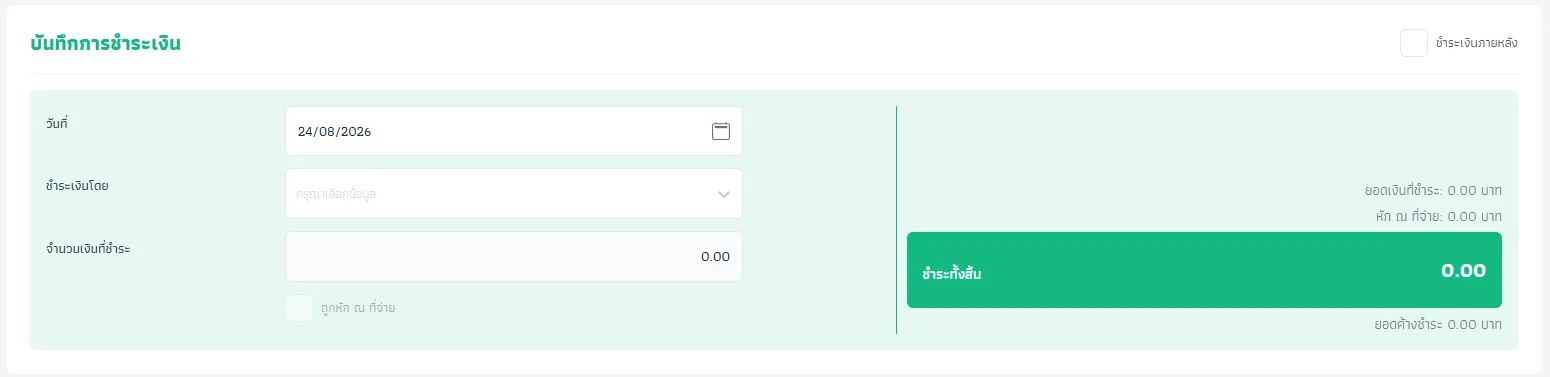
วันที่
ระบุวันที่ชำระเงิน
ชำระเงินโดย
เลือกวิธีการชำระเงิน
จำนวนเงินที่ชำระ
ระบุจำนวนเงินที่ชำระ
ถูกหัก ณ ที่จ่าย
เลือกกรณีมีการหักภาษี ณ ที่จ่าย
ชำระเงินภายหลัง
หากยังไม่ชำระเงิน ให้เลือก "ชำระเงินภายหลัง"
ระบบจะแสดงยอด "ยอดเงินที่ชำระ" "หัก ณ ที่จ่าย" "ชำระทั้งสิ้น" และ "ยอดค้างชำระ" ตามข้อมูลที่ระบุ
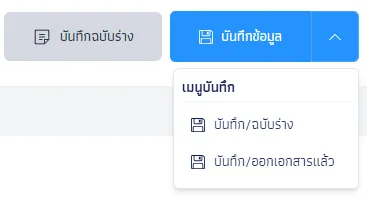
บันทึก/ฉบับร่าง
หากต้องการบันทึกข้อมูลไว้ก่อนและกลับมาแก้ไขภายหลัง
บันทึก/ออกเอกสารแล้ว
หากข้อมูลถูกต้องและพร้อมออกเอกสาร

โปรแกรมจัดการเอกสารออนไลน์ที่มี ประสิทธิภาพ
ปลอดภัยและใช้งาน ง่ายที่สุดสำหรับธุรกิจยุคใหม่