ใช้สำหรับสร้างเอกสารค่าใช้จ่ายใหม่จากข้อมูลของเอกสารเดิม เพื่อลดการกรอกข้อมูลซ้ำ โดยผู้ใช้งานสามารถแก้ไขข้อมูลก่อนบันทึกเป็นเอกสารใหม่
ไปที่หน้าจอ "บันทึกค่าใช้จ่าย"
ค้นหาเอกสารที่ต้องการคัดลอก
โดยระบุเลขที่เอกสาร หรือ ชื่อผู้จำหน่าย ระบบจะแสดงรายการเอกสารที่ตรงกับข้อมูลที่ค้นหา
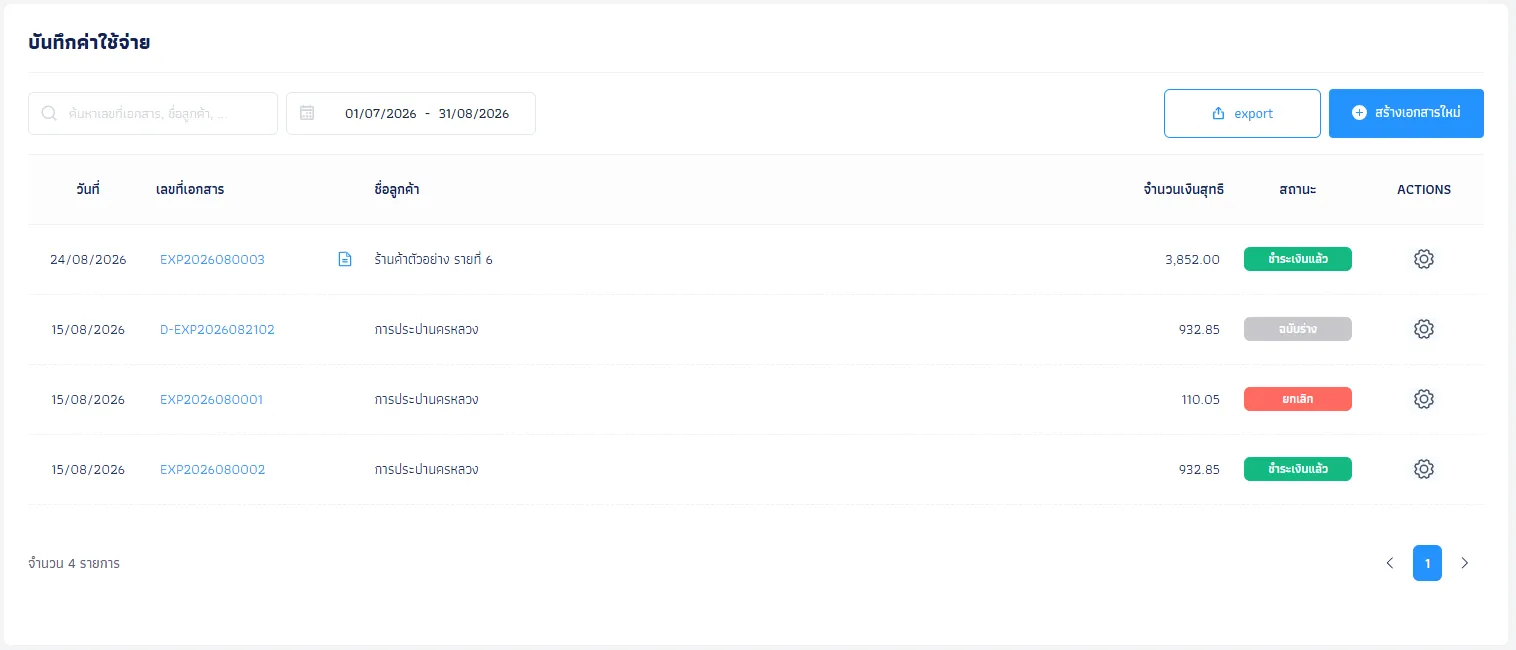
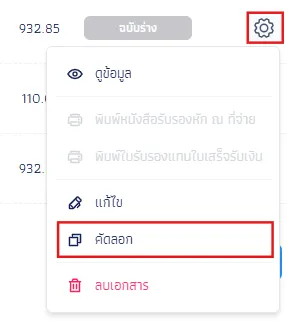
เลือก Actions ของเอกสารที่ต้องการคัดลอก
เลือก "คัดลอก"
ระบบจะสร้างเอกสารค่าใช้จ่ายใหม่จากข้อมูลของเอกสารเดิม
ตรวจสอบข้อมูลของเอกสารใหม่ให้ถูกต้อง โดยเฉพาะผู้จำหน่าย วันที่ เอกสารอ้างอิง สาขา ประเภทภาษี รายการค่าใช้จ่าย จำนวนและราคา ภาษีมูลค่าเพิ่ม ภาษีหัก ณ ที่จ่าย และยอดรวมสุทธิ แล้วแก้ไขข้อมูลให้ตรงกับเอกสารที่ต้องการบันทึก
บันทึก/ฉบับร่าง
หากต้องการบันทึกเอกสารไว้และกลับมาแก้ไขภายหลัง
บันทึก/ออกเอกสารแล้ว
หากข้อมูลถูกต้องครบถ้วนและต้องการออกเอกสาร
หลังจากบันทึกแล้ว ให้ตรวจสอบเลขที่เอกสาร สถานะ ผู้จำหน่าย รายการค่าใช้จ่าย ภาษี และยอดรวมสุทธิ เพื่อยืนยันว่าข้อมูลถูกต้อง
การคัดลอกเอกสารเป็นการนำข้อมูลจากเอกสารเดิมมาใช้เป็นข้อมูลตั้งต้น ผู้ใช้งานต้องตรวจสอบและปรับปรุงข้อมูลให้ตรงกับเอกสารที่ต้องการบันทึกก่อนออกเอกสารทุกครั้ง

โปรแกรมจัดการเอกสารออนไลน์ที่มี ประสิทธิภาพ
ปลอดภัยและใช้งาน ง่ายที่สุดสำหรับธุรกิจยุคใหม่