ใช้สำหรับสร้างเอกสารค่าใช้จ่ายโดยอัปโหลดใบเสร็จรับเงินหรือใบกำกับภาษี ให้ระบบ AI (OCR) อ่านข้อมูลและกรอกลงในแบบฟอร์มโดยอัตโนมัติ
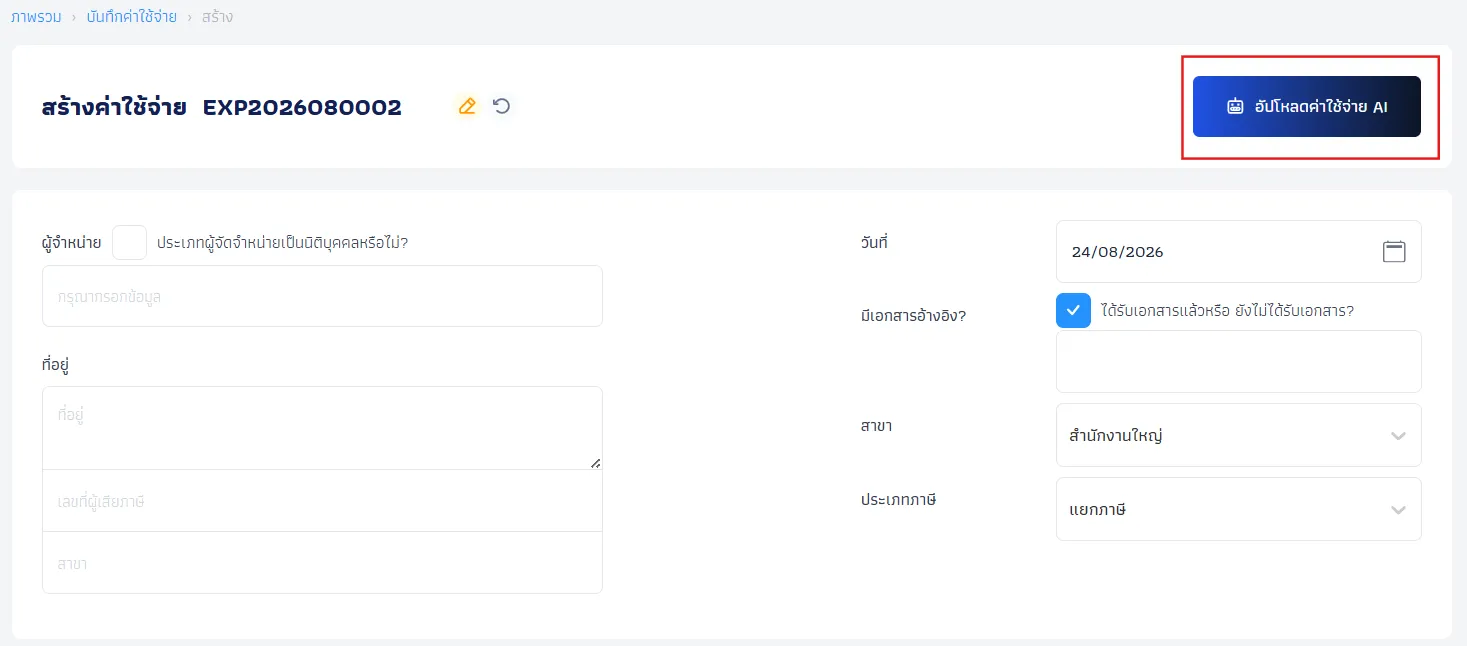
ปุ่ม "อัปโหลดค่าใช้จ่าย AI" ใช้สำหรับอัปโหลดใบเสร็จรับเงินหรือใบกำกับภาษี เพื่อให้ระบบ AI (OCR) อ่านข้อมูลและกรอกลงในแบบฟอร์มโดยอัตโนมัติ
ไปที่หน้าจอ "บันทึกค่าใช้จ่าย"
"+ สร้างเอกสารใหม่"
ระบบจะแสดงหน้าจอ "สร้างค่าใช้จ่าย"
"อัปโหลดค่าใช้จ่าย AI"
เลือกไฟล์ภาพหรือ PDF ของใบเสร็จรับเงินหรือใบกำกับภาษีที่ต้องการประมวลผล
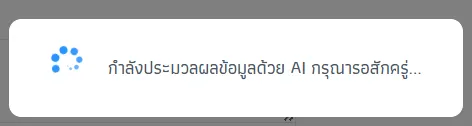
รอระบบประมวลผลข้อมูล
สถานะ "ฉบับร่าง"
เมื่อประมวลผลเสร็จ ระบบจะสร้างเอกสารในสถานะ "ฉบับร่าง"
เลขที่เอกสาร
ระบบกำหนดเลขที่เอกสารในรูปแบบ D-EXP ตามด้วยหมายเลขลำดับ
หน้าจอ "แก้ไขค่าใช้จ่าย"
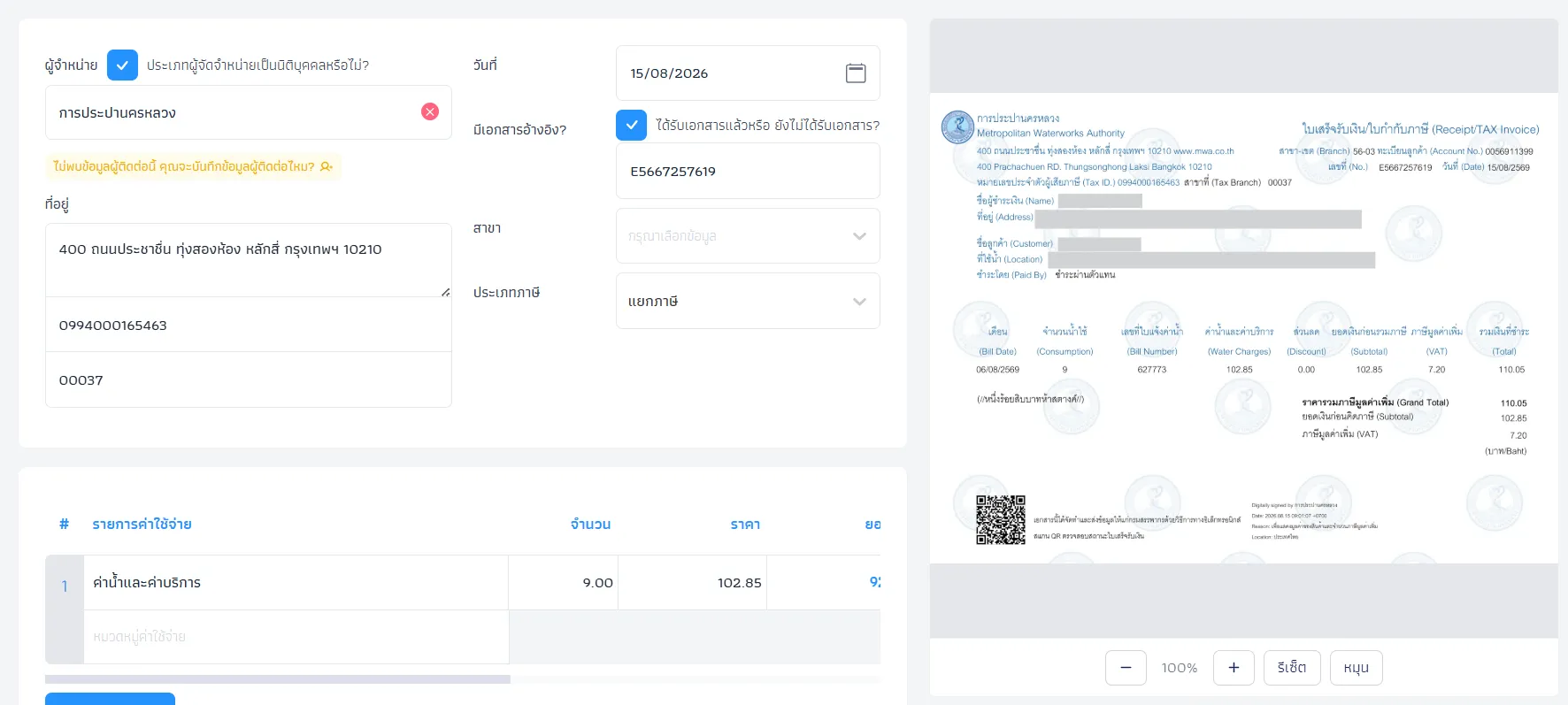
ระบบเปิดหน้าจอ "แก้ไขค่าใช้จ่าย" และนำข้อมูลที่ AI (OCR) อ่านได้มากรอกในแบบฟอร์มโดยอัตโนมัติ
ตรวจสอบข้อมูล
ตรวจสอบข้อมูลที่ระบบ AI (OCR) กรอกในแบบฟอร์ม
"ดูภาพประกอบ"
เลือกเพื่อดูเอกสารต้นฉบับ
เปรียบเทียบข้อมูล
เปรียบเทียบข้อมูลในระบบกับเอกสารต้นฉบับ
แก้ไขข้อมูล
แก้ไขข้อมูลที่ไม่ถูกต้องก่อนบันทึกเอกสาร

หากระบบตรวจพบข้อมูลไม่ตรงกัน ระบบจะแสดงกล่องแจ้งเตือนสีเหลือง ตัวอย่างข้อมูลที่อาจแจ้งเตือน ได้แก่
ชื่อผู้จำหน่ายไม่ตรงกับข้อมูลในระบบ
ยอดรวมสุทธิจาก OCR ไม่ตรงกับยอดที่ระบบคำนวณ
ประเภทภาษีมูลค่าเพิ่มไม่ตรงกับข้อมูลที่ระบบตรวจพบ
ตรวจสอบรายการแจ้งเตือน เปรียบเทียบข้อมูลกับเอกสารต้นฉบับ และแก้ไขข้อมูลให้ถูกต้อง

ตรวจสอบข้อมูลผู้จำหน่าย
เปรียบเทียบกับเอกสารต้นฉบับ ได้แก่ ชื่อผู้จำหน่าย ที่อยู่ เลขประจำตัวผู้เสียภาษี และสาขา
หากระบบไม่พบผู้จำหน่ายในฐานข้อมูลผู้ติดต่อ ให้ตรวจสอบข้อมูลและเลือกบันทึกเป็นผู้ติดต่อใหม่ตามที่ระบบกำหนด
ตรวจสอบรายการและยอดเงิน
ตรวจสอบรายการค่าใช้จ่าย จำนวนเงิน ยอดรวม ภาษีมูลค่าเพิ่ม ภาษีหัก ณ ที่จ่าย และยอดรวมสุทธิ ให้ตรงกับเอกสารต้นฉบับ
หากยอดรวมสุทธิจาก OCR ไม่ตรงกับยอดที่ระบบคำนวณ ระบบจะแสดงการแจ้งเตือนเพื่อให้ตรวจสอบข้อมูล
เลือกข้อมูลที่ต้องการแก้ไข
เลือกข้อมูลที่ต้องการแก้ไขในแบบฟอร์ม
แก้ไขข้อมูล
แก้ไขข้อมูลให้ตรงกับเอกสารต้นฉบับ
ตรวจสอบอีกครั้ง
ตรวจสอบข้อมูลที่แก้ไขอีกครั้งก่อนบันทึก
ข้อมูลที่ AI กรอกสามารถแก้ไขได้ทุกฟิลด์ก่อนบันทึกเอกสาร
"ดูภาพประกอบ"
ตรวจสอบภาพหรือไฟล์เอกสารต้นฉบับ
เปรียบเทียบกับข้อมูลในแบบฟอร์ม
บันทึก/ฉบับร่าง
บันทึกข้อมูลและคงสถานะ "ฉบับร่าง"
บันทึก/ออกเอกสารแล้ว
บันทึกและออกเอกสารเมื่อข้อมูลถูกต้อง
ตรวจสอบข้อมูลกับเอกสารต้นฉบับ
แก้ไขหรือกรอกข้อมูลด้วยตนเอง
ใช้ขั้นตอนปกติ
หากไม่สามารถใช้ข้อมูลจาก AI ได้ ให้สร้างเอกสารโดยใช้ขั้นตอนการบันทึกค่าใช้จ่ายแบบปกติ
ข้อมูลจาก AI (OCR) อาจมีความคลาดเคลื่อน ผู้ใช้งานต้องตรวจสอบข้อมูลกับเอกสารต้นฉบับและแก้ไขให้ถูกต้องก่อนเลือก "บันทึก/ออกเอกสารแล้ว"

โปรแกรมจัดการเอกสารออนไลน์ที่มี ประสิทธิภาพ
ปลอดภัยและใช้งาน ง่ายที่สุดสำหรับธุรกิจยุคใหม่