การลบหรือยกเลิกเอกสารค่าใช้จ่าย สามารถดำเนินการได้จาก 2 จุด ได้แก่ หน้ารายการ "บันทึกค่าใช้จ่าย" และหน้าดูข้อมูล "ค่าใช้จ่าย" โดยการดำเนินการขึ้นอยู่กับสถานะของเอกสาร
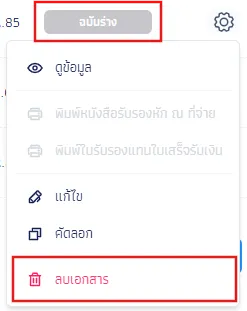
ฉบับร่าง
เลือกคำสั่ง "ลบเอกสาร"
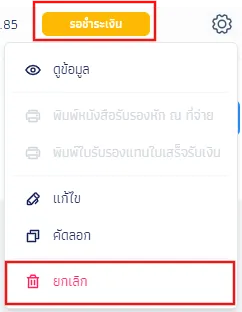
รอชำระเงิน
เลือกคำสั่ง "ยกเลิก"
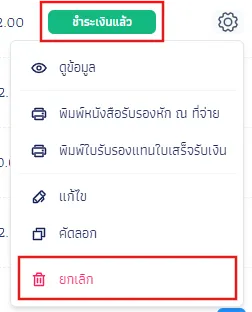
ชำระเงินแล้ว
เลือกคำสั่ง "ยกเลิก"
เอกสารที่ลบหรือยกเลิกแล้วไม่สามารถกู้คืนได้
ไปที่หน้าจอ "บันทึกค่าใช้จ่าย"
เลือก Actions ของเอกสารที่ต้องการดำเนินการ
เลือกคำสั่งตามสถานะของเอกสาร
ฉบับร่าง เลือก "ลบเอกสาร" / รอชำระเงิน เลือก "ยกเลิก" / ชำระเงินแล้ว เลือก "ยกเลิก"
ตรวจสอบข้อมูลและยืนยันการดำเนินการ
ระบบจะแสดงข้อความยืนยันการดำเนินการ
ไปที่หน้าจอ "ดูข้อมูล"
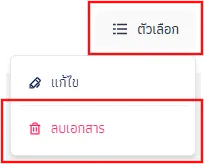
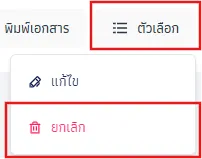
เลือก "ตัวเลือก"
เลือกคำสั่งตามสถานะของเอกสาร
ฉบับร่าง เลือก "ลบเอกสาร" / รอชำระเงิน เลือก "ยกเลิก" / ชำระเงินแล้ว เลือก "ยกเลิก"
ตรวจสอบข้อมูลและยืนยันการดำเนินการ
ระบบจะแสดงข้อความยืนยันการดำเนินการ
ลบเอกสาร
เอกสารจะถูกลบออกจากระบบ
ยกเลิก
เอกสารจะเปลี่ยนสถานะเป็น "ยกเลิก"

โปรแกรมจัดการเอกสารออนไลน์ที่มี ประสิทธิภาพ
ปลอดภัยและใช้งาน ง่ายที่สุดสำหรับธุรกิจยุคใหม่