"หมวดหมู่ค่าใช้จ่าย" ใช้สำหรับจัดประเภทค่าใช้จ่ายและกำหนดข้อมูลภาษีที่เกี่ยวข้อง ผู้ใช้งานสามารถสร้าง แก้ไข ค้นหา และลบหมวดหมู่ได้จากเมนู "หมวดหมู่ค่าใช้จ่าย"
ไปที่เมนู "เอกสารค่าใช้จ่าย"
เลือก "หมวดหมู่ค่าใช้จ่าย"
ระบบจะแสดงหน้าจอ "หมวดหมู่ค่าใช้จ่าย"
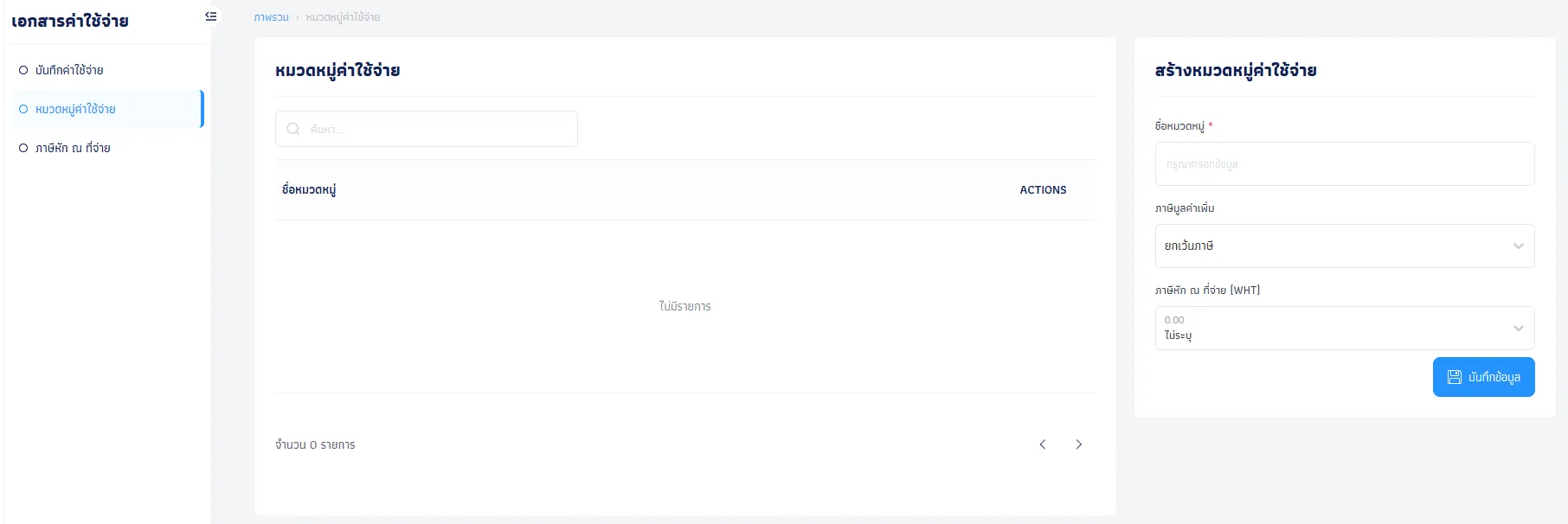
ไปที่หน้าจอ "หมวดหมู่ค่าใช้จ่าย"
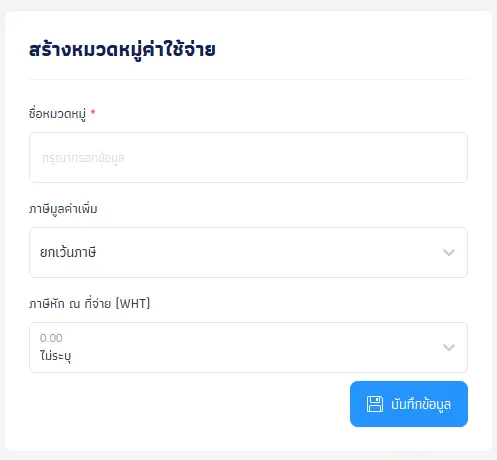
เลือก "สร้างหมวดหมู่ค่าใช้จ่าย"
ด้านขวาของหน้าจอ
กรอกชื่อหมวดหมู่
ในช่อง "ชื่อหมวดหมู่"
เลือกประเภทภาษีมูลค่าเพิ่ม
ในช่อง "ภาษีมูลค่าเพิ่ม"
เลือกอัตราภาษีหัก ณ ที่จ่าย (WHT)
ตรวจสอบข้อมูลที่กรอก
เลือก "บันทึกข้อมูล"
ระบบจะบันทึกหมวดหมู่และแสดงในรายการ
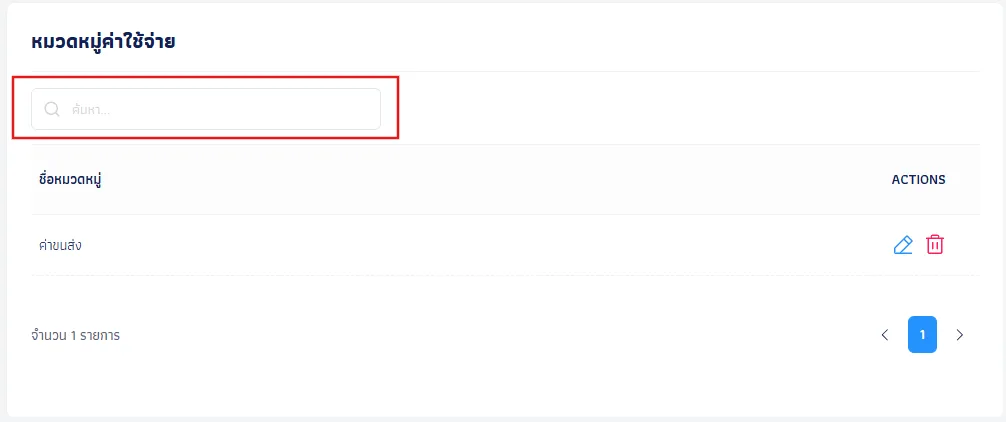
หากต้องการค้นหาหมวดหมู่ที่มีอยู่ในระบบ ให้กรอกชื่อหมวดหมู่ในช่อง "ค้นหา" ระบบจะแสดงรายการที่ตรงกับคำค้นหา
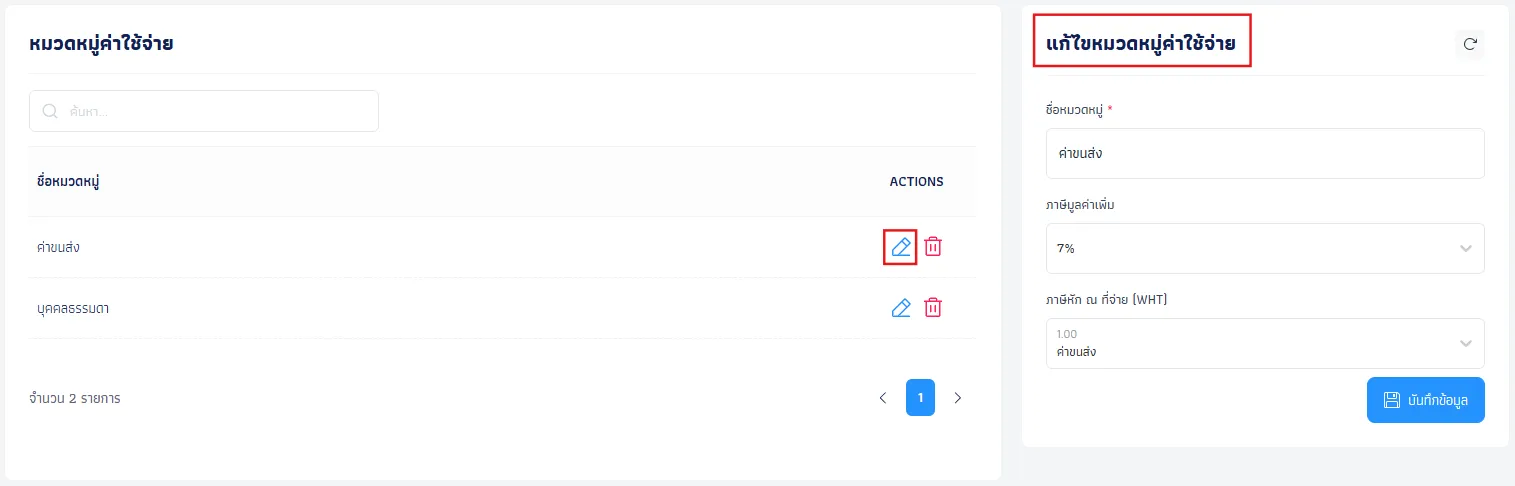
เลือกไอคอน "แก้ไข"
ในคอลัมน์ Actions
แก้ไขข้อมูลหมวดหมู่ที่ต้องการ
กด "บันทึกข้อมูล"
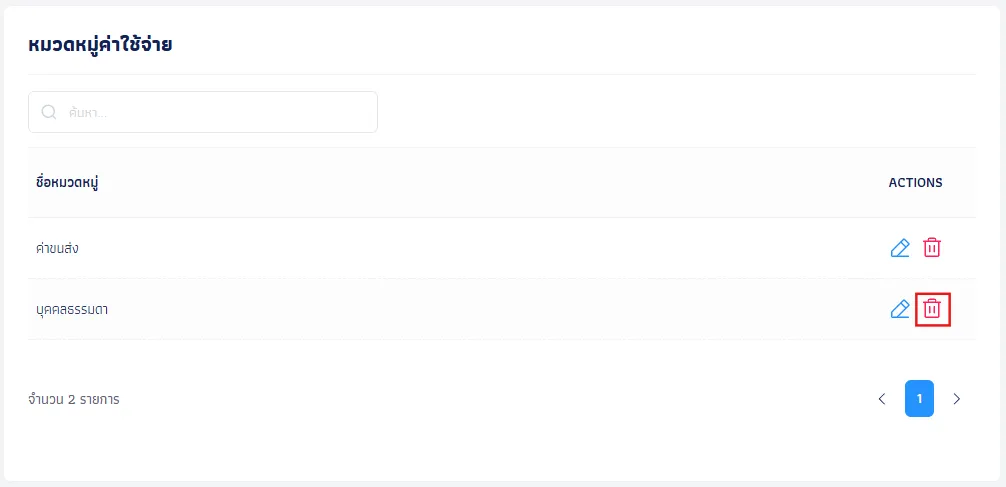
เลือกไอคอน "ลบ"
ในคอลัมน์ Actions
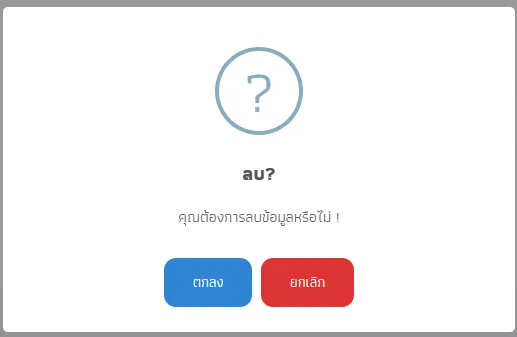
ตรวจสอบข้อความที่ระบบแสดงและยืนยันการลบ
เมื่อยืนยันแล้ว ระบบจะลบหมวดหมู่ออกจากรายการ
ควรตรวจสอบข้อมูลก่อนลบ เนื่องจากการลบอาจส่งผลต่อข้อมูลที่เกี่ยวข้องกับหมวดหมู่นั้น

โปรแกรมจัดการเอกสารออนไลน์ที่มี ประสิทธิภาพ
ปลอดภัยและใช้งาน ง่ายที่สุดสำหรับธุรกิจยุคใหม่