ใบแจ้งหนี้ คือ เอกสารเรียกเก็บเงินจากลูกค้า โดยระบุข้อมูลลูกค้า รายการสินค้า/บริการ ยอดเงิน ภาษี และเงื่อนไขการชำระเงินให้ครบถ้วนก่อนส่งให้ลูกค้า
ไปที่เมนู ใบแจ้งหนี้ > คลิกปุ่ม "สร้างใหม่" เพื่อเริ่มสร้างใบแจ้งหนี้ใหม่
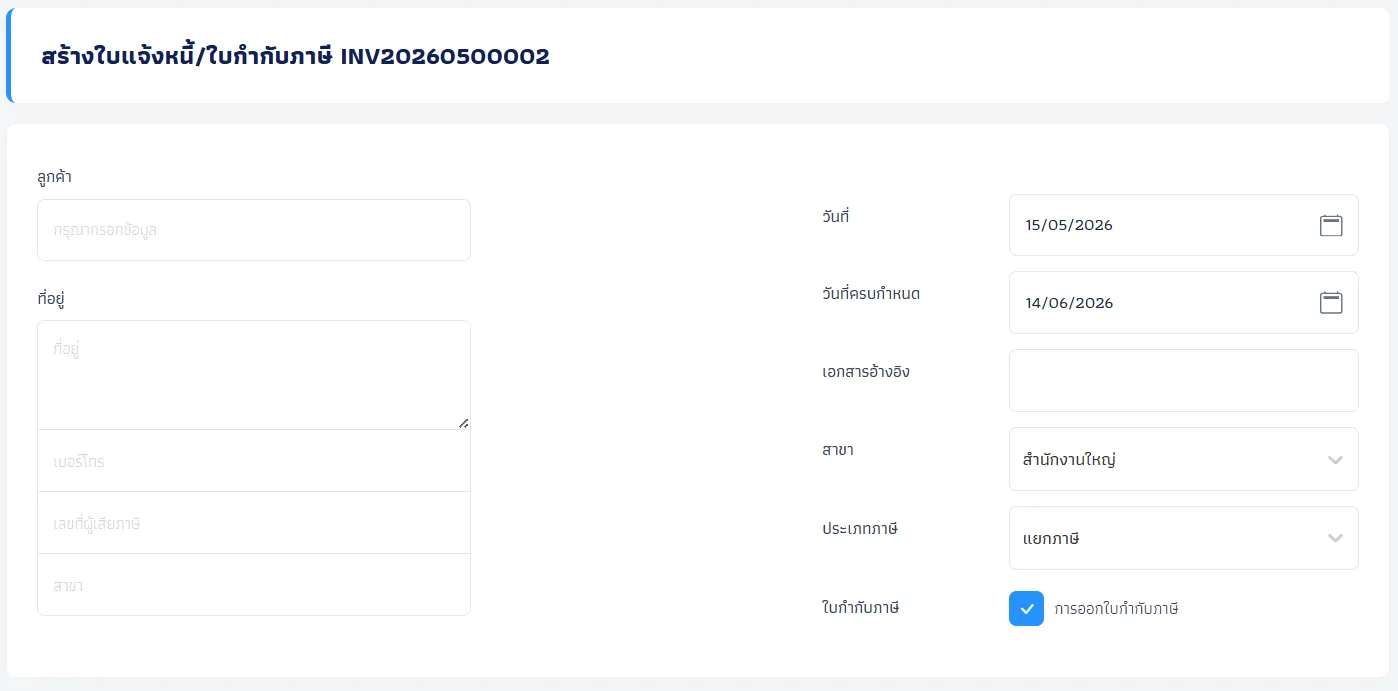
ข้อมูลลูกค้าและที่อยู่ (ฝั่งซ้าย)
ระบุลูกค้า: ค้นหารายชื่อลูกค้าในระบบ หรือคลิก "+ เพิ่มผู้ติดต่อใหม่" เพื่อเพิ่มลูกค้ารายใหม่ กรณีเพิ่มลูกค้าใหม่ควรกรอกข้อมูลให้ครบถ้วน เพื่อให้ระบบนำไปใช้ในการออกเอกสารได้ถูกต้อง
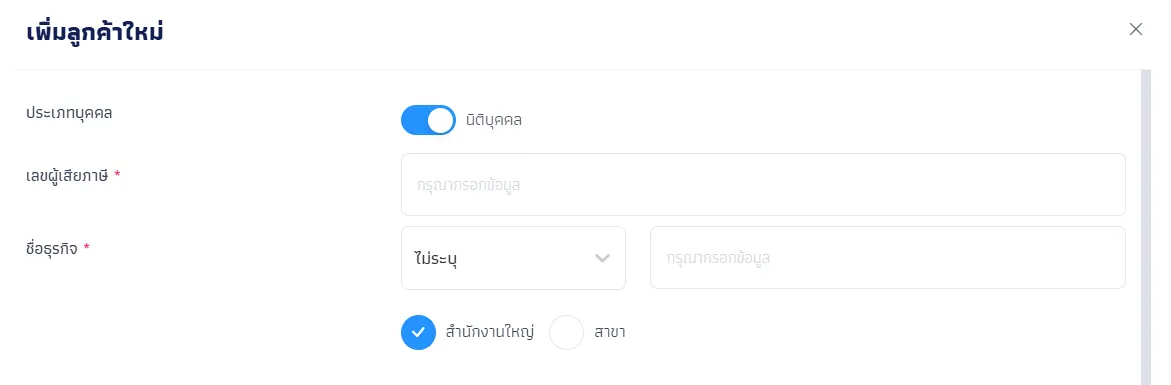
ที่อยู่ / เบอร์โทร / เลขผู้เสียภาษี: ระบบจะแสดงข้อมูลอัตโนมัติ หากมีข้อมูลอยู่แล้ว หรือสามารถกรอกเพิ่มเติมได้ในช่องที่กำหนด
สาขา: ระบุสาขาของลูกค้า เช่น สำนักงานใหญ่ หรือสาขาที่เกี่ยวข้อง
ข้อมูลสำคัญของเอกสาร (ฝั่งขวา)
วันที่: เลือกวันที่ออกใบแจ้งหนี้ โดยระบบจะแสดงวันที่ปัจจุบันให้อัตโนมัติ
วันที่ครบกำหนด: เลือกครบกำหนดใบแจ้งหนี้ โดยระบบจะกำหนดล่วงหน้า 30 วันให้อัตโนมัติ
เอกสารอ้างอิง: ระบุเลขที่หรือรายละเอียดเอกสารอ้างอิง (ถ้ามี)
สาขา: เลือกสาขาของผู้ออกใบแจ้งหนี้
ประเภทภาษี: เลือกรูปแบบการคำนวณภาษีของเอกสาร
แยกภาษี (Exclusive VAT): ราคาสินค้า/บริการยังไม่รวม VAT ระบบจะคำนวณและบวก VAT เพิ่มให้อัตโนมัติ
รวมภาษี (Inclusive VAT): ราคาสินค้า/บริการรวม VAT แล้ว ระบบจะคำนวณแยกยอดภาษีออกมาให้
ไม่มี (Non VAT): ใช้สำหรับกิจการที่ไม่ได้จดทะเบียน VAT หรือสินค้า/บริการที่ได้รับยกเว้นภาษี
ใบกำกับภาษี
หากบริษัทจดทะเบียนภาษีมูลค่าเพิ่ม (VAT): ระบบจะติ๊กเลือก "การออกใบกำกับภาษี" ให้อัตโนมัติ เพื่อออกเอกสารเป็น "ใบแจ้งหนี้/ใบกำกับภาษี"
หากบริษัทไม่ได้จดทะเบียนภาษีมูลค่าเพิ่ม (VAT): ระบบจะไม่ออกใบกำกับภาษี เอกสารจะเป็น "ใบแจ้งหนี้" เท่านั้น
แม้ระบบจะติ๊กเลือก "การออกใบกำกับภาษี" ให้อัตโนมัติสำหรับบริษัทที่จด VAT แต่ควรตรวจสอบซ้ำทุกครั้งให้ตรงกับประเภทเอกสารที่ต้องการออก ควรระบุวันที่ลูกค้าต้องชำระเงินให้ชัดเจน หากมีเงินมัดจำ หรือเงื่อนไขการรับเงินเฉพาะ ควรระบุไว้ในช่องหมายเหตุ เพื่อให้ลูกค้าและฝ่ายบัญชีเข้าใจตรงกัน
เมื่อบันทึกเป็นใบแจ้งหนี้อย่างเป็นทางการแล้ว การแก้ไขอาจทำได้ยาก หรืออาจต้องยกเลิกและสร้างใหม่ ควรตรวจสอบชื่อ ที่อยู่ เลขประจำตัวผู้เสียภาษี และสาขาของลูกค้าให้ถูกต้องก่อนบันทึก เพราะอาจมีผลต่อใบกำกับภาษีและรายงานภาษีขาย
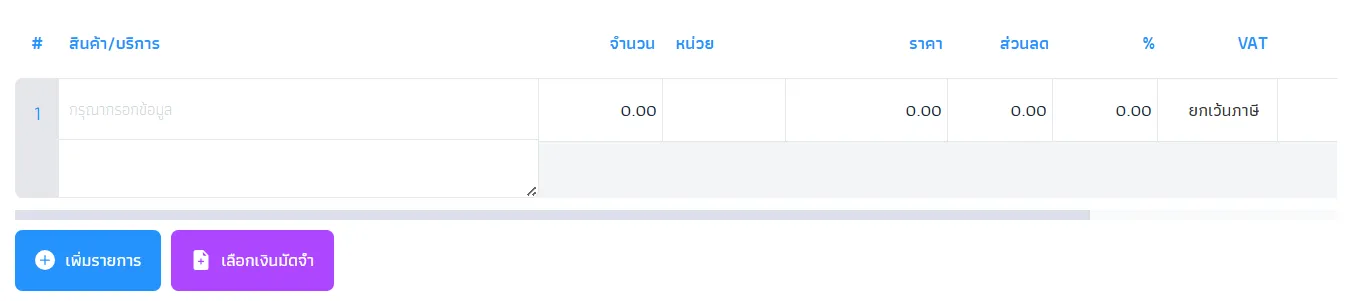
สินค้า/บริการ
ระบุชื่อสินค้า/บริการ และสามารถเพิ่มรายละเอียดของรายการนั้นในช่องด้านล่าง
จำนวน
ระบุจำนวนสินค้า/บริการ
หน่วย
ระบุหน่วยนับ เช่น ชิ้น, เครื่อง, ครั้ง หรือ งวด
ราคา
ระบุราคาต่อหน่วยของสินค้า/บริการ
ส่วนลด
ระบุจำนวนเงินส่วนลดของรายการนั้นเป็นบาท (ถ้ามี)
ส่วนลด (%)
ระบุเปอร์เซ็นต์ส่วนลดของรายการนั้น (ถ้ามี) โดยระบบจะคำนวณเป็นจำนวนเงินให้อัตโนมัติ
VAT
เลือกอัตราภาษีมูลค่าเพิ่มของรายการ เช่น 7%, 0% หรือยกเว้นภาษี เพื่อให้ระบบแยกฐานภาษีได้ถูกต้อง
รวม
แสดงยอดเงินรวมของรายการนั้น
WHT
ระบุอัตราภาษีหัก ณ ที่จ่าย เช่น 1%, 3% หรือ 5% สำหรับรายการบริการที่ต้องหักภาษีตามกฎหมาย
กรณีมีเงินมัดจำ: หากลูกค้าเคยชำระเงินมัดจำไว้ก่อนหน้า ให้คลิกปุ่ม "เลือกเงินมัดจำ" เพื่อนำยอดเงินมัดจำมาหักลบออกจากยอดรวมในใบแจ้งหนี้ใบนี้ หากยังไม่มีใบรับเงินมัดจำ ระบบจะไม่แสดงรายการใดๆ
ควรกรอกชื่อสินค้า/บริการ จำนวน หน่วย ราคา และส่วนลดให้ครบถ้วน หากมีรายละเอียดเพิ่มเติม ควรระบุในช่องรายละเอียดของรายการนั้น ควรเลือกภาษีมูลค่าเพิ่ม (VAT) และภาษีหัก ณ ที่จ่าย (WHT) ให้ตรงกับประเภทสินค้า/บริการ
ควรตรวจสอบยอดรวม VAT และ WHT ทุกครั้งก่อนบันทึก เนื่องจากมีผลต่อยอดภาษีและยอดที่ต้องชำระ
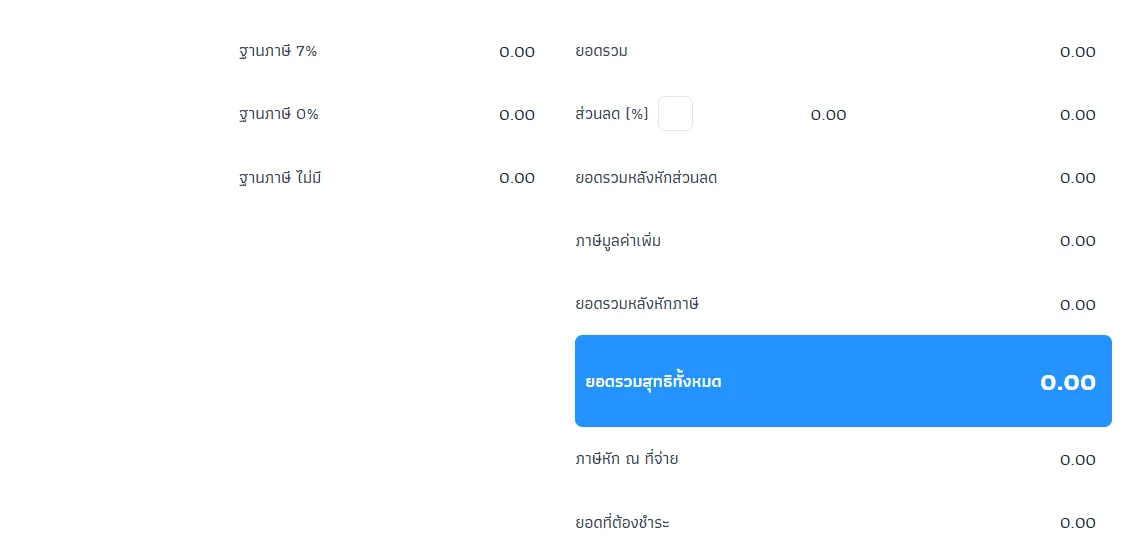
สรุปแยกฐานภาษี
ระบบจะดึงข้อมูลจากช่อง VAT ของแต่ละรายการมาสรุปแยกประเภทให้อัตโนมัติ
ฐานภาษี 7%: ยอดรวมของสินค้า/บริการที่ต้องคำนวณภาษีมูลค่าเพิ่ม
ฐานภาษี 0%: ยอดรวมของสินค้า/บริการที่ใช้อัตราภาษี 0%
ฐานภาษี ไม่มี: ยอดรวมของสินค้า/บริการที่ได้รับยกเว้นภาษี
การสรุปยอดเงิน
แสดงรายละเอียดการคำนวณยอดเงินรวมของเอกสาร
ยอดรวม: ผลรวมจากช่อง "รวม" ของทุกรายการสินค้า/บริการ
ส่วนลด (%) หรือ ส่วนลด (บาท): ติ๊กเลือกช่องส่วนลดก่อนระบุส่วนลดท้ายบิล
ยอดรวมหลังหักส่วนลด: ยอดคงเหลือหลังหักส่วนลด เพื่อนำไปคำนวณภาษีมูลค่าเพิ่ม
ภาษีมูลค่าเพิ่ม (VAT): ยอดภาษีมูลค่าเพิ่มที่ระบบคำนวณได้
ยอดรวมหลังภาษี: ยอดเงินรวมหลังคำนวณภาษีมูลค่าเพิ่มแล้ว
ยอดรวมสุทธิทั้งหมด: ยอดเงินรวมทั้งสิ้น แสดงในแถบสีฟ้า
ภาษีหัก ณ ที่จ่าย (WHT): ยอดรวมภาษีหัก ณ ที่จ่ายของเอกสาร
ยอดที่ต้องชำระ: จำนวนเงินจริงที่ลูกค้าต้องชำระ หลังหักภาษี ณ ที่จ่าย
ควรตรวจสอบยอดในแถบสีฟ้า "ยอดรวมสุทธิทั้งหมด" ทุกครั้งก่อนบันทึกเอกสาร
หากมีส่วนลดท้ายบิล ควรตรวจสอบยอดรวมหลังหักส่วนลดให้ถูกต้องก่อนบันทึก ยอดที่ต้องชำระอาจไม่เท่ากับยอดรวมสุทธิทั้งหมด หากมีภาษีหัก ณ ที่จ่าย
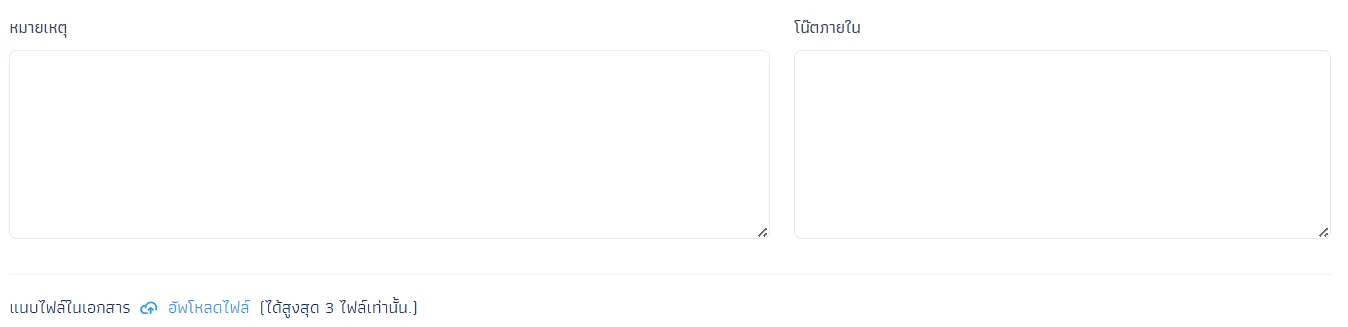
หมายเหตุ
ระบุข้อความที่ต้องการให้แสดงบนเอกสารที่ส่งให้ลูกค้า เช่น เลขที่บัญชีธนาคาร เงื่อนไขการชำระเงิน หรือข้อตกลงพิเศษ
โน้ตภายใน
ใช้สำหรับบันทึกข้อมูลภายในเท่านั้น โดยข้อความส่วนนี้จะไม่แสดงบนเอกสารที่ส่งให้ลูกค้า
การแนบไฟล์
อัปโหลดไฟล์ที่เกี่ยวข้องเพื่อจัดเก็บไว้ในระบบ โดยแนบได้สูงสุด 3 ไฟล์ต่อเอกสาร
ควรระบุข้อมูลสำคัญที่ต้องการแจ้งลูกค้าไว้ในช่องหมายเหตุให้ครบถ้วน ควรใช้ช่องโน้ตภายในสำหรับข้อมูลที่ใช้สื่อสารหรือบันทึกภายในเท่านั้น
สามารถแนบไฟล์ได้สูงสุด 3 ไฟล์ต่อเอกสาร จึงควรเลือกแนบเฉพาะไฟล์ที่เกี่ยวข้องและจำเป็นเท่านั้น
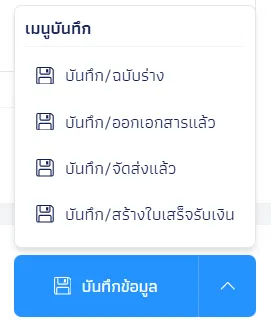
คลิกปุ่ม "บันทึกข้อมูล" (สีฟ้า) เพื่อออกเอกสารทันที หรือคลิกลูกศรขึ้น เพื่อเลือกสถานะที่ต้องการ
บันทึก/ฉบับร่าง
บันทึกชั่วคราวเพื่อกลับมาแก้ไข (ยังไม่มีผลทางบัญชี)
บันทึก/ออกเอกสารแล้ว
ยืนยันข้อมูลและออกเลขที่เอกสารอย่างเป็นทางการ
บันทึก/จัดส่งแล้ว
ใช้เมื่อมีการส่งมอบสินค้า/บริการ หรือดำเนินการออกใบแจ้งหนี้เรียบร้อยแล้ว
บันทึก/สร้างใบเสร็จรับเงิน
ใช้เมื่อลูกค้าชำระเงินทันทีในวันที่ออกใบแจ้งหนี้ โดยระบบจะนำไปยังหน้าสร้างใบเสร็จรับเงินให้อัตโนมัติ
หากยังไม่มั่นใจในข้อมูล ควรเลือก "บันทึก/ฉบับร่าง" เพื่อกลับมาตรวจสอบหรือแก้ไขภายหลัง
ก่อนเลือก "บันทึก/ออกเอกสารแล้ว" ควรตรวจสอบข้อมูลลูกค้า รายการสินค้า/บริการ ยอดเงิน VAT และ WHT ให้ถูกต้อง เนื่องจากระบบจะออกเลขที่เอกสารอย่างเป็นทางการ และการแก้ไขภายหลังอาจมีผลต่อรายงานในระบบ การคลิกปุ่ม "บันทึกข้อมูล" สีฟ้าโดยตรง เท่ากับการเลือก "บันทึก/ออกเอกสารแล้ว" จึงควรตรวจสอบข้อมูลให้ครบถ้วนก่อนกดบันทึก

โปรแกรมจัดการเอกสารออนไลน์ที่มี ประสิทธิภาพ
ปลอดภัยและใช้งาน ง่ายที่สุดสำหรับธุรกิจยุคใหม่