เมนูสำหรับบันทึกข้อมูลคู่ค้า (ลูกค้าและผู้จำหน่าย) เพื่อใช้เป็นฐานข้อมูลหลักในการออกเอกสารซื้อ-ขาย และใบกำกับภาษี โดยเริ่มจากการคลิกปุ่ม "+ สร้างใหม่" บริเวณมุมขวาบน แบ่งออกเป็น 4 ขั้นตอนหลัก
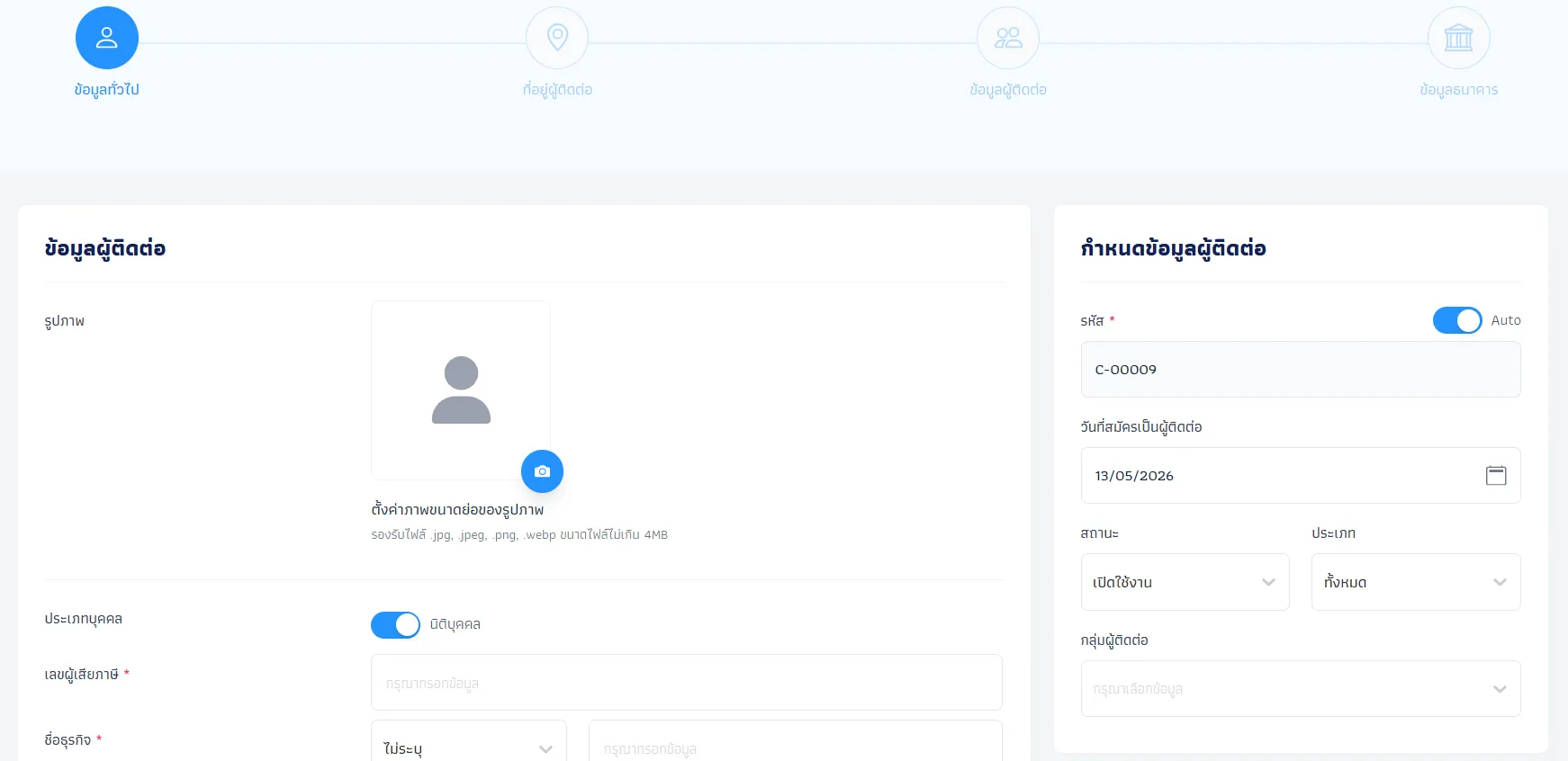
ข้อมูลทั่วไป (มุมซ้าย)
รูปภาพ: ใส่โลโก้หรือรูปเพื่อการจดจำ
เลขผู้เสียภาษี (*): กรอกให้ครบ 13 หลัก
ชื่อธุรกิจ (*): ระบุชื่อธุรกิจของคุณ
สำนักงานใหญ่/สาขา
ระบบตั้งค่าเริ่มต้นเป็น "สำนักงานใหญ่"
กรณีเลือกเป็น "สาขา": ต้องระบุเลขที่สาขาให้ครบถ้วน (เช่น 00001)
สัญชาติ: เลือกสัญชาติ หากเลือก "อื่น ๆ" โปรดระบุเพิ่มเติม
ระบบตั้งค่าเริ่มต้นเป็น "ไทย"
กรณีเลือกเป็น "อื่นๆ": ต้องระบุสัญชาติให้ถูกต้อง (เช่น จีน)
เบอร์โทร: ระบุเบอร์โทรศัพท์ของผู้ติดต่อ
อีเมล: ระบุอีเมลของผู้ติดต่อ
Fax: ระบุหมายเลขโทรสาร (ถ้ามี)
รายละเอียดเพิ่มเติม: รายละเอียดอื่นๆ ที่เกี่ยวข้องกับผู้ติดต่อ
กำหนดข้อมูลผู้ติดต่อ (มุมขวา)
รหัส: ระบบรันให้อัตโนมัติ หากต้องการกำหนดเองให้ปิดปุ่ม Auto
วันที่สมัครเป็นผู้ติดต่อ: ระบบตั้งค่าเริ่มต้นเป็นวันที่ปัจจุบัน
สถานะ: เลือกเปลี่ยนสถานะจาก "เปิดใช้งาน" เป็น "ปิดการใช้งาน" ผู้ติดต่อรายนี้
ประเภท: เลือกกำหนดสถานะผู้ติดต่อว่าเป็น "เจ้าหนี้", "ลูกหนี้" หรือ "ทั้งหมด"
กลุ่มผู้ติดต่อ: เลือกกลุ่มที่ต้องการเพื่อจัดหมวดหมู่ข้อมูล
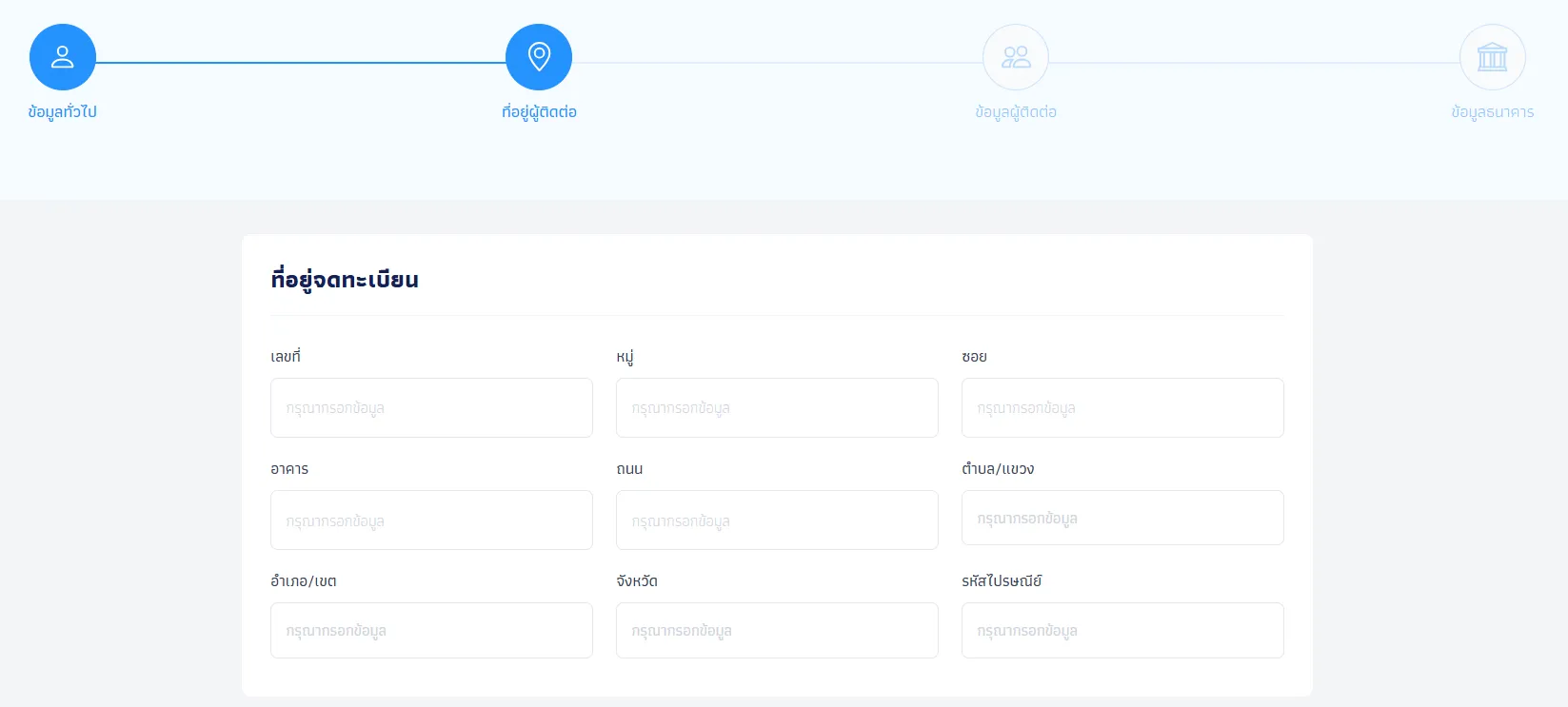
ที่อยู่จดทะเบียน (Registered Address)
ระบุที่อยู่ให้ถูกต้องตรงตามใบทะเบียนภาษีมูลค่าเพิ่ม (ภ.พ.20) เพื่อความถูกต้องในการออกใบกำกับภาษีและรายงานภาษีซื้อ-ขาย
ที่อยู่จัดส่งเอกสาร (Billing Address)
กรณีที่อยู่เดียวกัน: หากที่อยู่จัดส่งตรงกับที่อยู่จดทะเบียน ให้กดปุ่มสวิตช์เพื่อคัดลอกข้อมูล ระบบจะดึงที่อยู่ทั้งหมดลงมาให้ทันที
กรณีที่อยู่ต่างกัน: ให้ปิดปุ่มสวิตช์และกรอกข้อมูลสถานที่รับเอกสารใหม่ให้ครบถ้วน
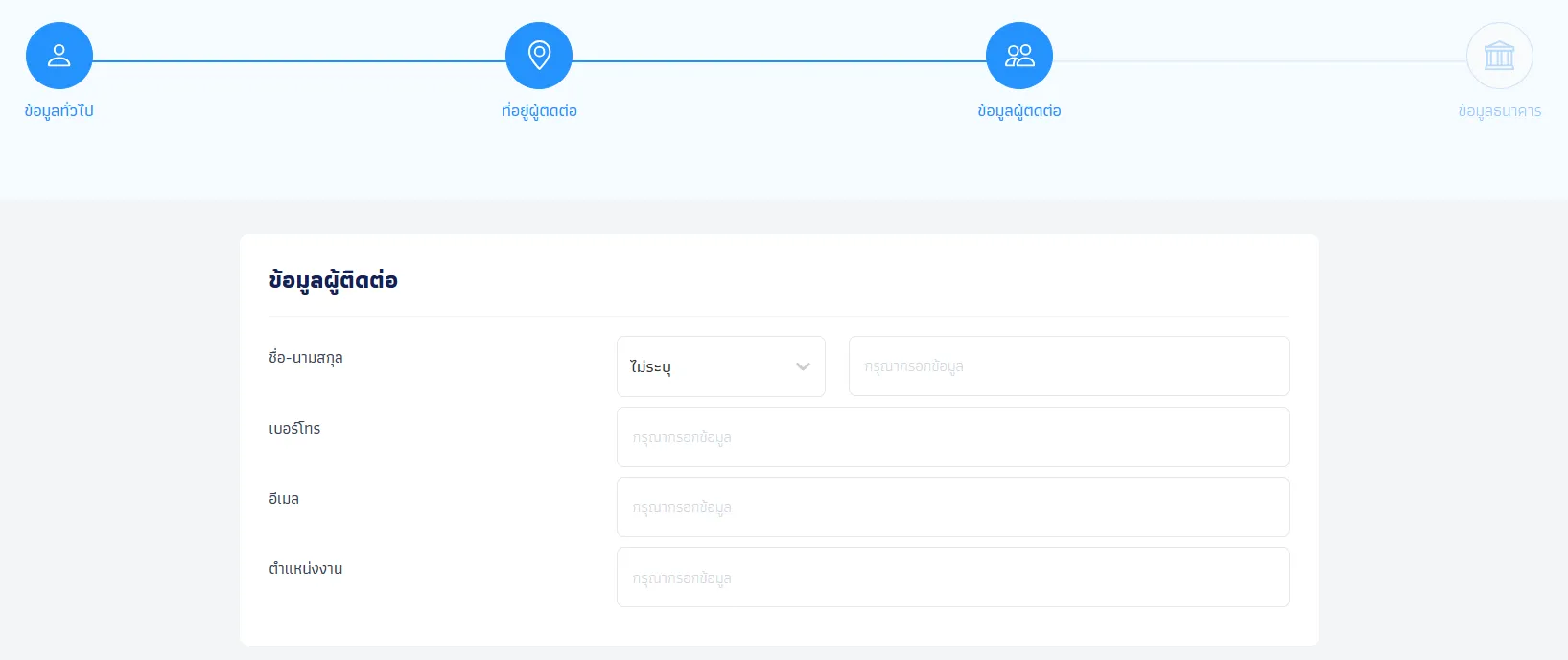
ชื่อ-นามสกุล
เลือกคำนำหน้าชื่อและระบุชื่อ-นามสกุลของผู้ติดต่อ
เบอร์โทร
ระบุหมายเลขโทรศัพท์สำหรับประสานงาน
อีเมล
ระบุอีเมลของผู้ติดต่อ (แนะนำให้ใช้อีเมลส่วนกลางของบริษัทหรือแผนก)
ตำแหน่งงาน
ระบุตำแหน่งงานของผู้ติดต่อ (เช่น ฝ่ายจัดซื้อ หรือ ฝ่ายบัญชี)
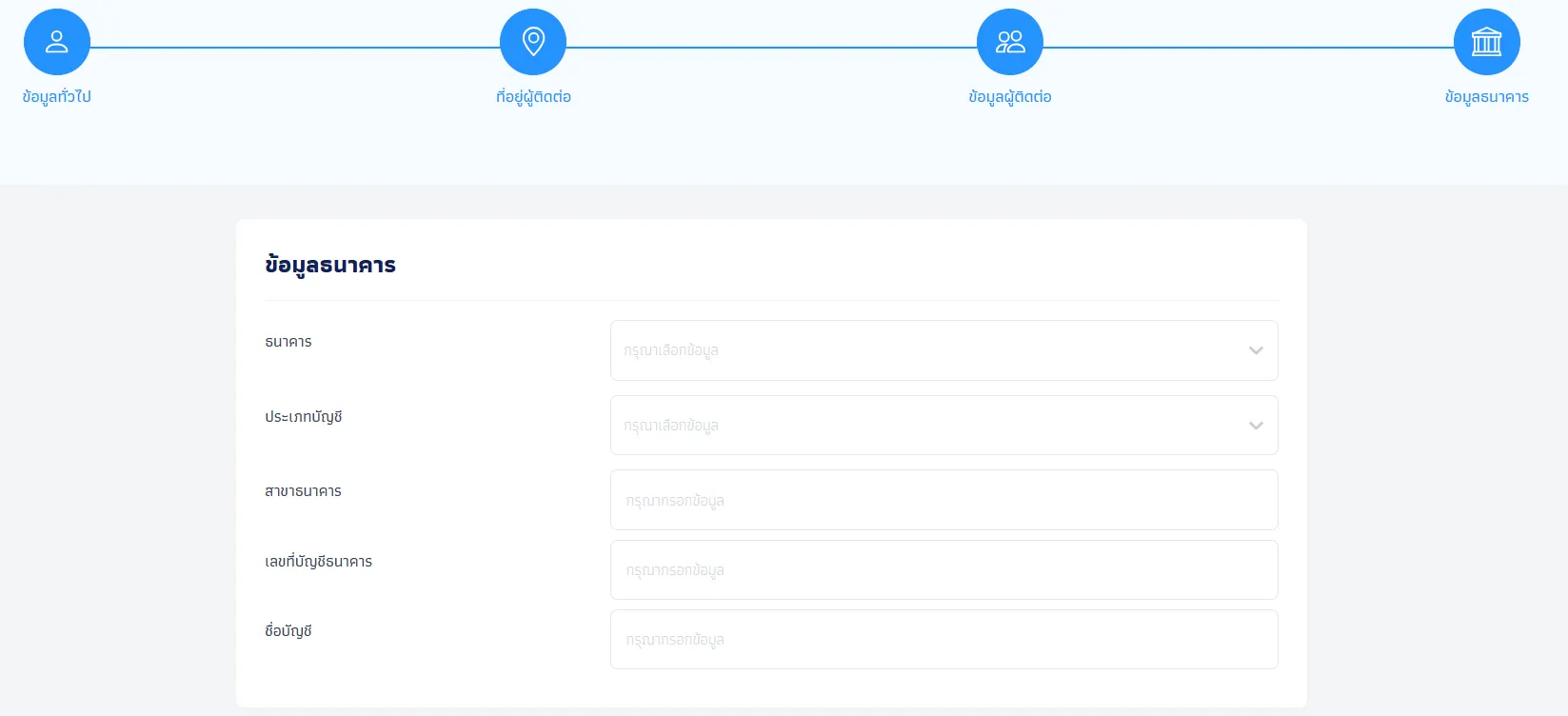
ธนาคาร
เลือกรายชื่อธนาคารจากรายการที่มีให้ (Dropdown)
ประเภทบัญชี
ระบุประเภทบัญชี (เช่น ออมทรัพย์ หรือ กระแสรายวัน) เพื่อความถูกต้องในการโอนเงิน
สาขาธนาคาร
ระบุชื่อสาขาของธนาคาร
เลขที่บัญชีธนาคาร
กรอกหมายเลขบัญชีให้ครบถ้วนและตรวจสอบความถูกต้อง
ชื่อบัญชี
ระบุชื่อเจ้าของบัญชีให้ตรงตามหน้าสมุดบัญชีธนาคาร
ความถูกต้องของชื่อบัญชี: ควรระบุชื่อให้ตรงตามหน้าสมุดบัญชีธนาคาร เพื่อให้ระบบตรวจสอบความถูกต้องได้ง่าย

โปรแกรมจัดการเอกสารออนไลน์ที่มี ประสิทธิภาพ
ปลอดภัยและใช้งาน ง่ายที่สุดสำหรับธุรกิจยุคใหม่